本文将带领大家快速搭建一个物联网的SaaS应用。我们以实现这样一个项目实例来进行搭建:
使用LinkOS自定义创建一个温湿度监控项目,并将设备设置在光谷软件园的位置;配置一条规则引擎,使得温度高于20℃时,生产告警工单,并接收到短信和邮件通知。
从上述项目示例来说,主要有几个部分工作去做:
- 使用LinkOS 平台创建一个项目,并选型一个具有温湿度检测功能的传感器终端
- 将传感器终端标注在 武汉-光谷软件园
- 通过规则引擎去配置一个告警规则,实现短信邮件通知
下面,我们将手把手带领大家实现这个项目,快速入门AEP使用。
LinkOS创建物联网项目
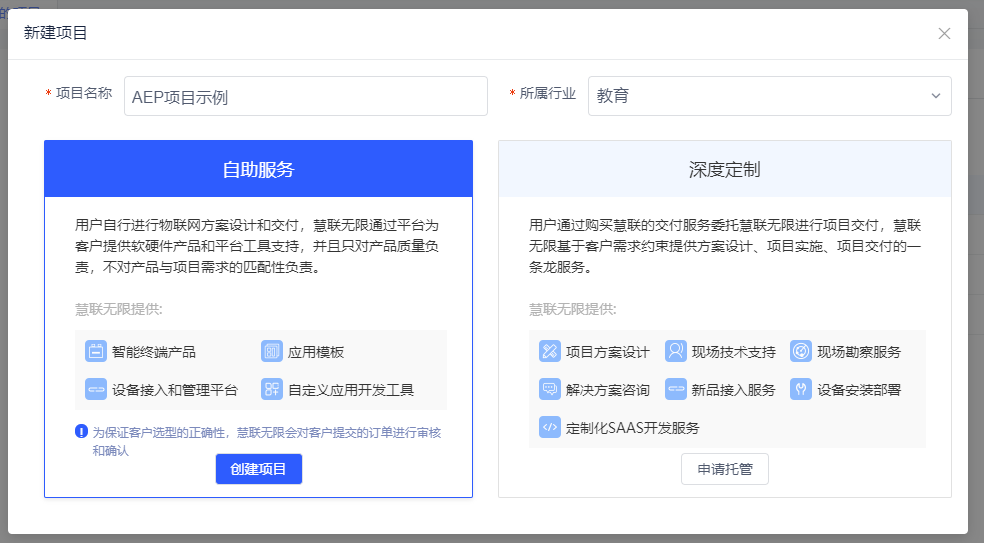
首先,我们需要使用LinkOS 物联网平台,创建一个自助服务项目,并且选型对应的传感器终端。如何初始化创建一个LinkOS项目,请查看文档 LinkOS项目创建 , 在本示例中,我们需要项目添加终端产品:“LoRa三合一环境检测“;
创建自助服务 的项目
选择 “LoRa三合一环境检测“ 的 产品设备
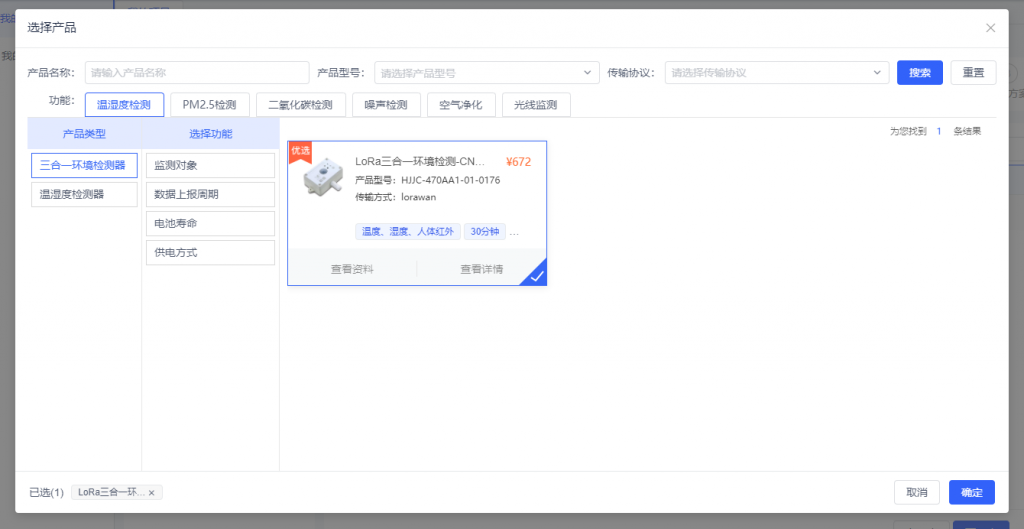
(说明: 上面步骤有所省略,具体步骤请查看 LinkOS 项目初始化 指导)
在我们完成初始化后,此时,我们可以在项目的详情-设备列表管理里面,看到我们刚刚添加的虚拟设备
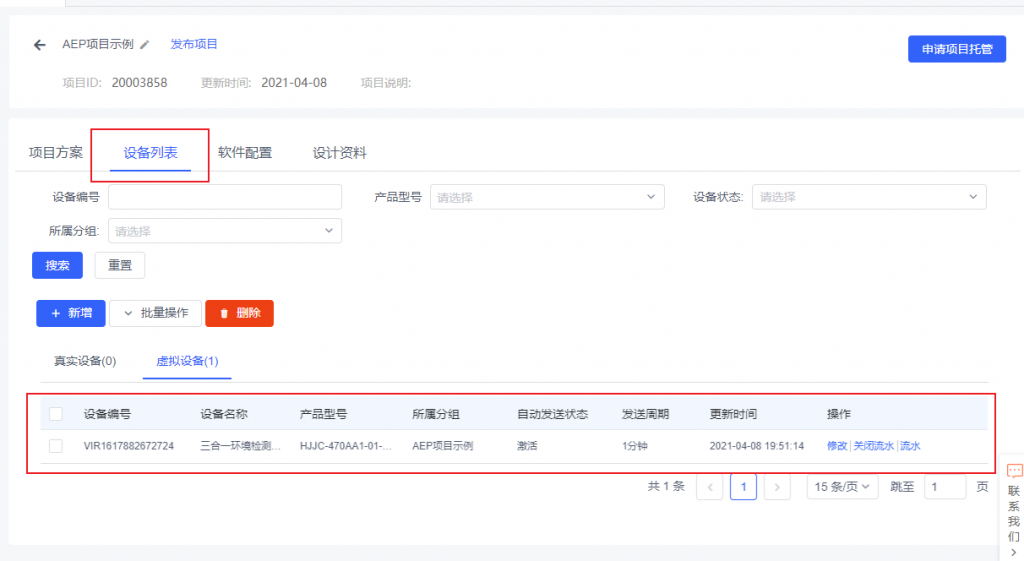
为项目生成AEP应用
在我们刚刚创建的项目应用中,详情 - 软件配置板块,我们可以添加AEP应用:

添加应用时,我们会配置对应的应用软件功能模块,通过选择不同的功能模块,就能搭配出不同的SaaS应用,如下图:

在本次示例中,我们选择基础的核心功能,如 设备监控、GIS地图、规则引擎等等;选择完成点击确认,后台系统则会生成对应的AEP应用。
对于每个项目来说,都可以生成一个 具有 30天体验期 的AEP应用;应用到期之后,需要购买才能继续使用,体验期中所配置的 用户和规则等都会保留,继续开通后会恢复之前的应用配置;
免密登录和租户账户
在我们的项目中,可以通过“进入软件”,免密跳转进入我们的AEP应用中,这样避免的重复的登录动作;当然,我们也有独立的AEP应用的登录地址: http://app-console.easylinkin.com

在生成AEP应用时,系统自动生成了 对应的 账户名 和密码,账户名可以在 “已购应用”中查看:
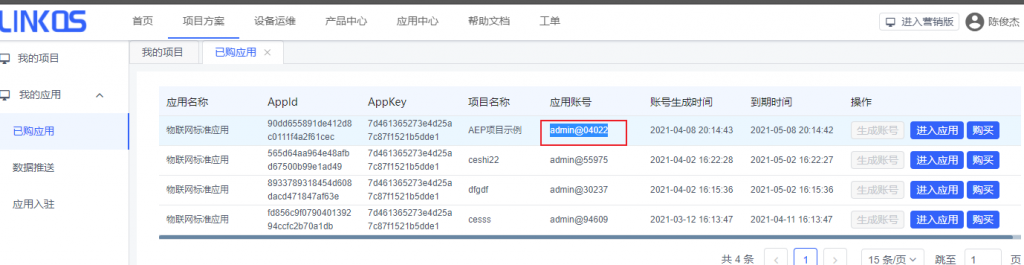
自动生成的账户名的格式为 : admin@xxxxx ,初始密码为 easylinkin@2020 ;
用户可以在免密登录进入AEP系统之后,在个人中心进行账户名和密码的修改;
门户定制
为了满足用户不同的使用场景,以及个性化的定制需求,AEP支持用户对登录页和平台标识进行个性化的门户定制。我们在 linkos项目详情页中“软件配置”,编辑AEP软件,切换到门户定制即可进行个性化的门户定制,能够替换AEP软件的域名、名称和LOGO等等。

通过个性化的域名 进入AEP应用,即可获得个性化的门户定制;需要说明的是,目前平台个性化域名,只支持 二级子域名的形式,即 *.app.net4iot.com 的形式,其中 “ * ”的部分支持用户自定义设置。
AEP应用初始化
通过上面的步骤,完成了LinkOS物联网项目的创建,并且添加了一个温湿度的虚拟设备,同时,给物联网项目创建生成了AEP应用,在此步骤中,我们将在AEP应用系统中,进行应用的初始化步骤
同步设备
LinkOS作为项目入口,主要管理项目中的设备情况,在AEP中,我们不单独管理设备,需要将设备同步到AEP系统中:
在 系统运维 - 设备管理 页面,具有 “同步设备” 的按钮,点击它,将设备同步过来
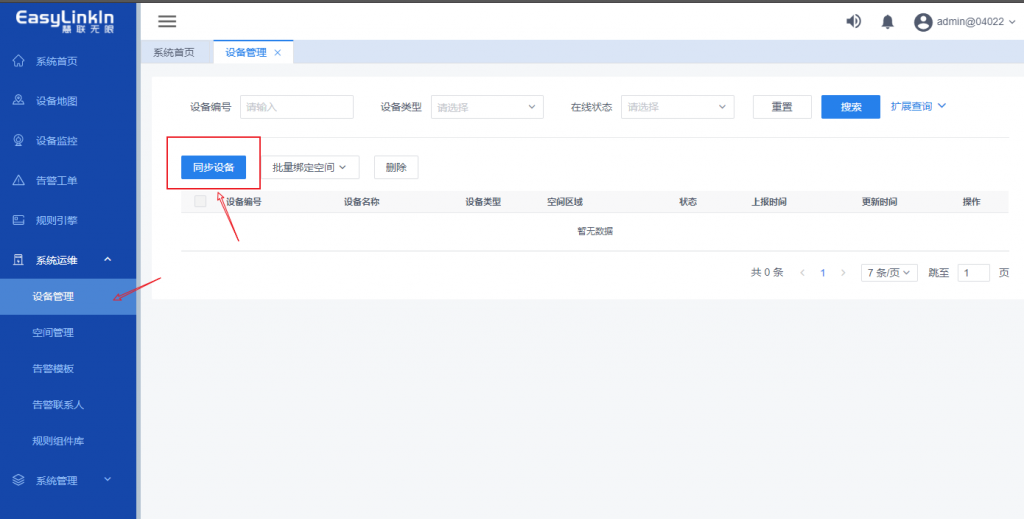
同步成功之后,我们可以点击详情查看设备的属性情况和历史数据;同时还能够 个性化的定制该产品型号的属性显示方案(包含显示与否以及属性的显示顺序等等),查看各个属性的历史数据和变化情况

新建空间并绑定设备
在上面的 项目要求中,我们需要将设备标注在 地图上,为了实现这个功能,我们需要在空间管理里面创建空间,并且将我们的这个虚拟设备绑定在这个空间上才能完成这个目标。
在 系统运维 - 空间管理里面,我们点击 “添加空间” 并填写相关信息,选择“室外”的空间类型
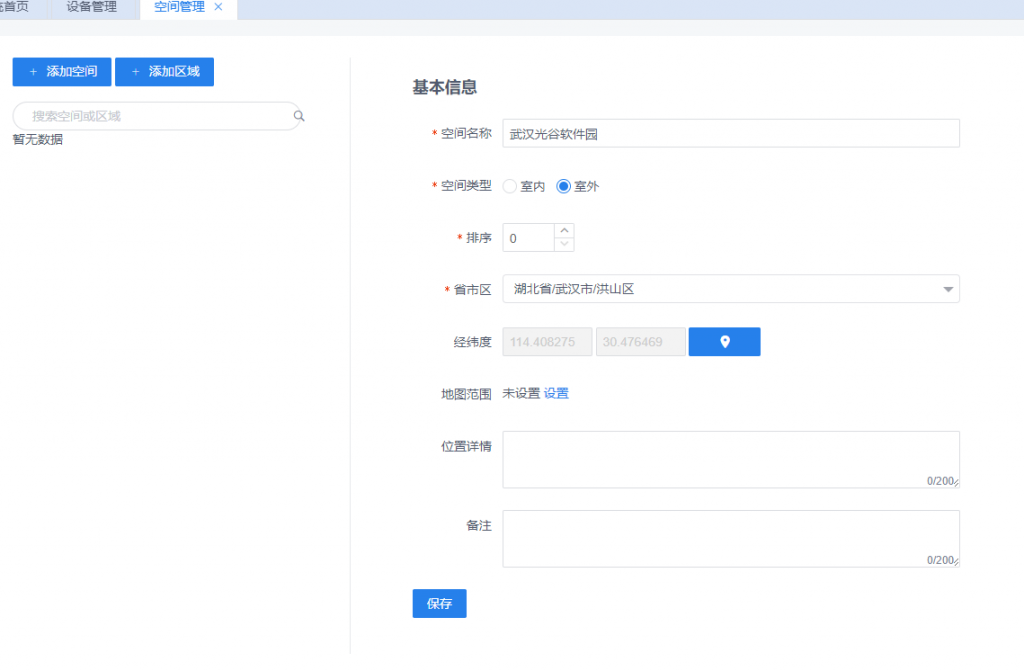
标注好经纬度,并在地图范围选择对应空间的范围

填写完成之后,点击保存,即可创建好了一个“软件园” 的空间;
然后,我们到 系统运维 - 设备管理, 配置刚刚的虚拟设备,将设备的位置信息,选择在:“武汉光谷软件园”,并标注 经纬度。保存,即完成设备的空间绑定。
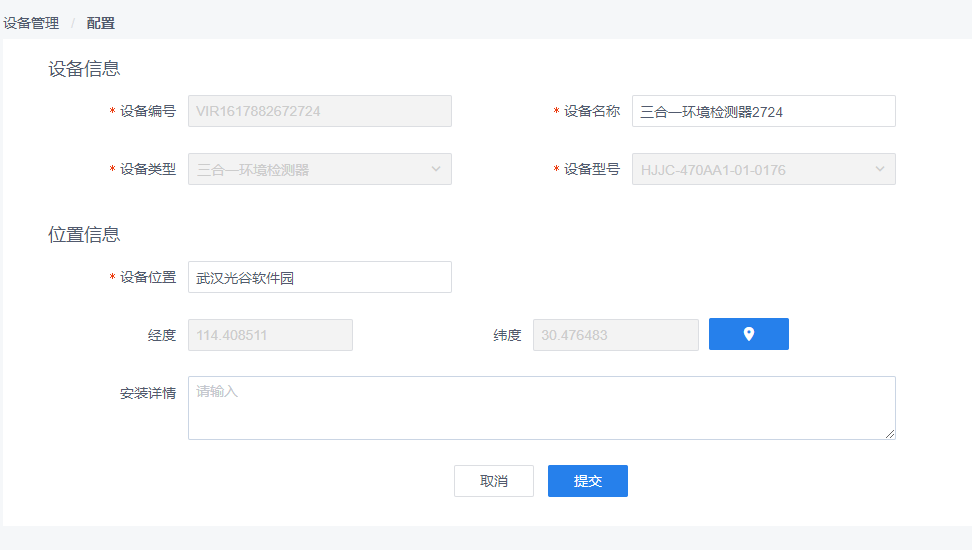
完成上述内容步骤,我们就完成了AEP应用的初始化内容。
设备可视化
通过完成AEP应用的初始化,即同步设备,完成空间的新建和设备的绑定等操作后,我们就可以在设备地图和设备监控等页面进行设备可视化监控。同时也可以完成其他更多复杂的操作。
GIS地图
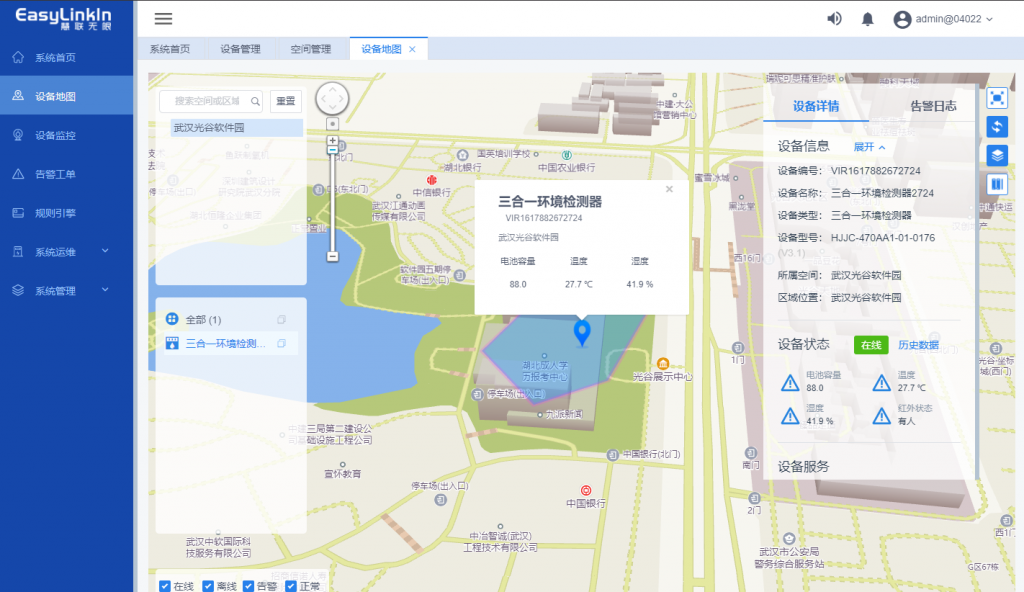
点击设备地图,即可发现,刚刚我们绑定设备的经纬度,在GIS地图上,我们就能够精准的显示设备所在的位置,同时能够显示设备的属性情况。 我们可以全屏设备地图,以大屏形式监控设备情况。
设备监控
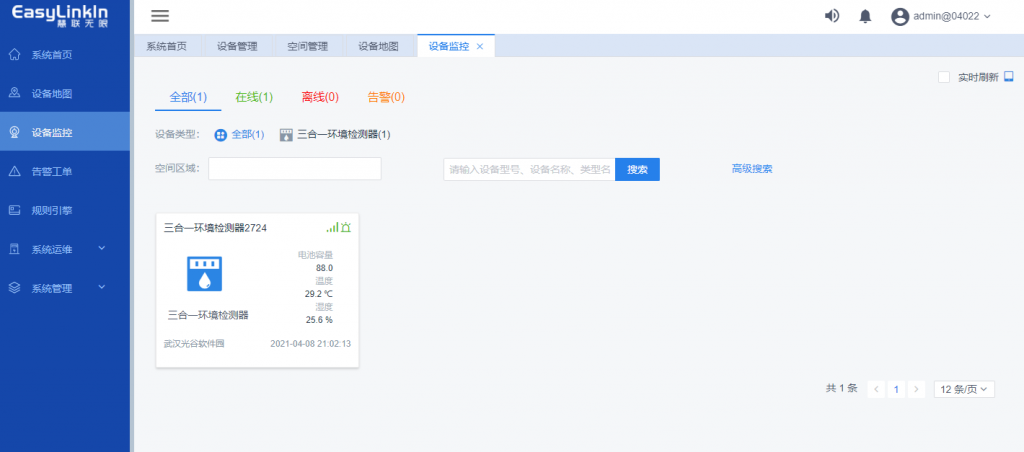
点击设备监控页面,我们以卡片形式进行设备的展示管理,同时支持一些高级的查询搜索,包含根据设备在线离线情况,设备的分类,设备的属性值等高级查询方式。
配置告警规则
为了实现:“使得温度高于20℃时,生产告警工单,并接收到短信和邮件通知” 的功能,我们需要使用规则引擎来配置一条告警规则来实现;
规则引擎,是AEP重要的功能特性,它能够帮助用户,通过配置的形式,来实现绝大多数物联网应用的业务功能,比如 定时任务、设备联动、告警工单等等,具体详细使用,请查看对应的帮助文档。
在本例中,我们新建一条规则引擎,并将其所属空间 为 刚刚我们新建的 “武汉光谷软件园”
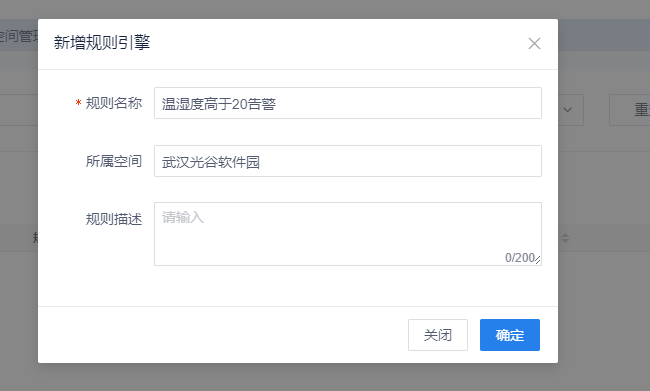
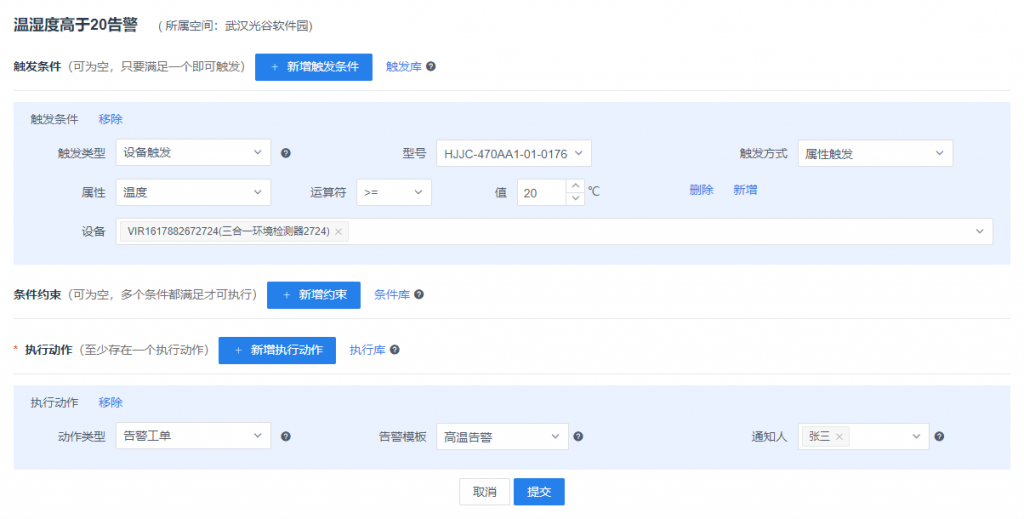
建立完成之后,我们对规则进行配置
配置触发条件
首先配置触发条件,即 什么条件 将触发该规则,触发条件支持配置多个,只有有1个触发即会触发规则,本例中的触发条件如下:采用设备的属性触发
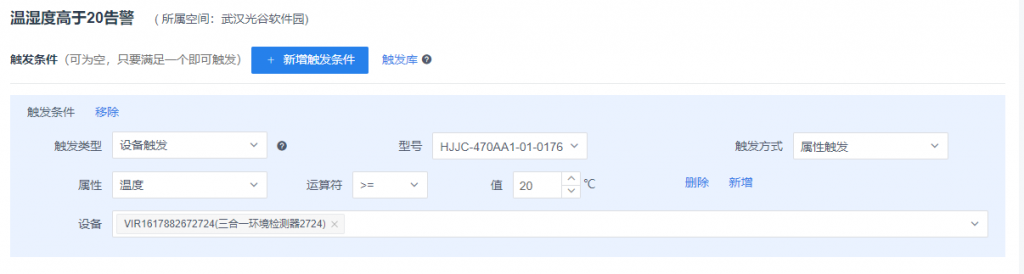
配置执行动作
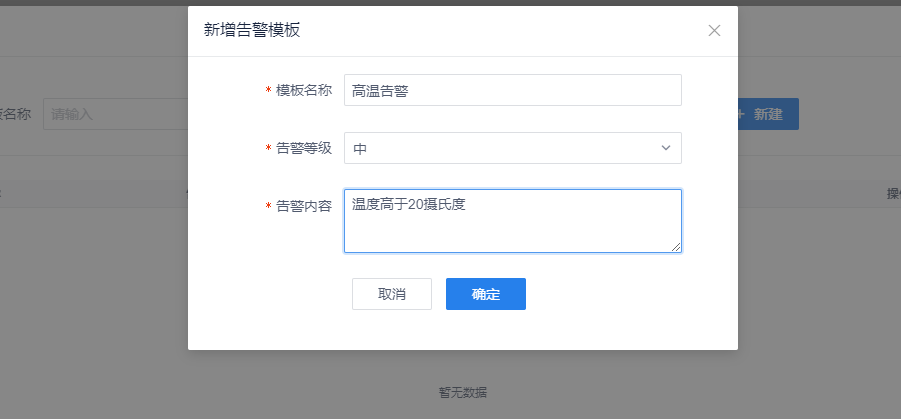
本例中是需要配置告警工单,因而执行动作选择 “告警工单”,但是因为没有 告警模板和通知人,因而需要快速添加 告警模板 和 通知人,通过点击旁边的 小问号,在弹出的文字提示中,点击 “管理” 即可快速添加告警模板和通知人,如下图所示
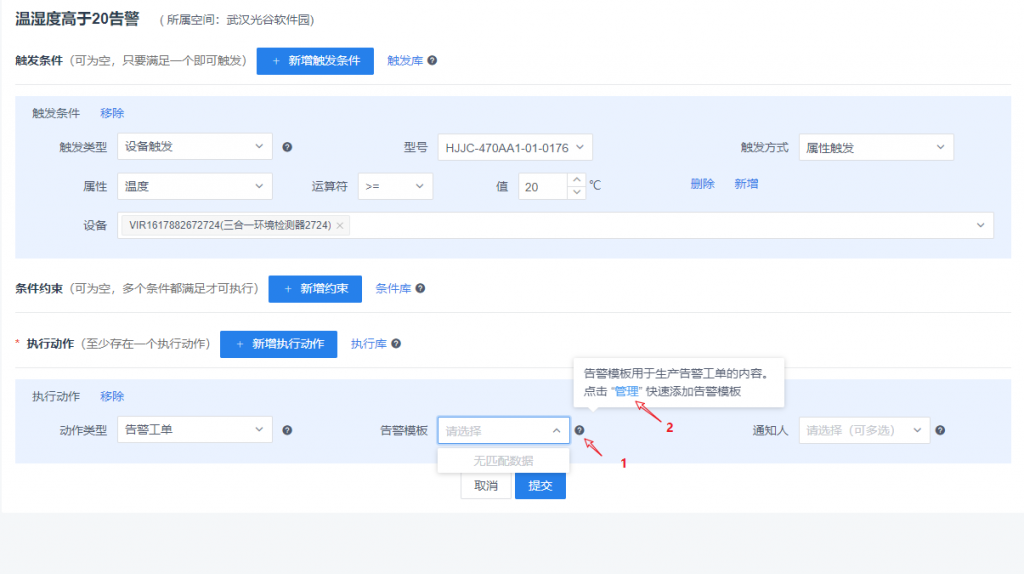
新增告警模板

完成规则配置如下所示,保存提交。
启动规则
新建的规则引擎时默认没有启动的,我们需要手动去启动规则,这条规则才会正式生效。同样,我们也可以禁用规则来关闭该规则。

至此,我们完成了规则引擎的基本配置。
告警工单的生成与通知
通过上述的步骤,我们配置好一条告警规则之后,系统将会生产告警工单,并发送短信和邮件通知。
通过查看虚拟设备的历史数据,我们发现,虚拟设备每过一分钟就会产生一条虚拟报文,其中温度值都高于20摄氏度,因而这也是,我们告警规则会触发的背后原因。
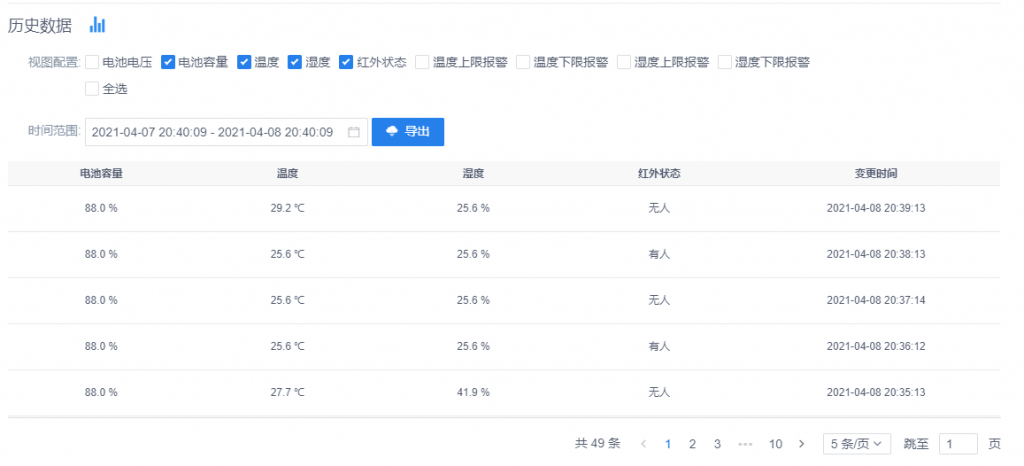
虚拟设备的历史数据报文
在启动告警规则之后的一分钟内,虚拟设备上传了一包数据,触发了告警规则,此时,在 “告警工单” 页面,出现了一条未处理的告警记录
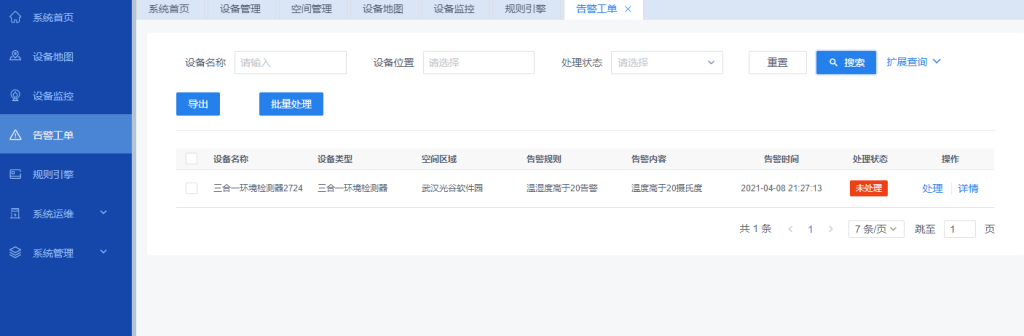
同时,相关的通知人也会收到短信和邮件通知
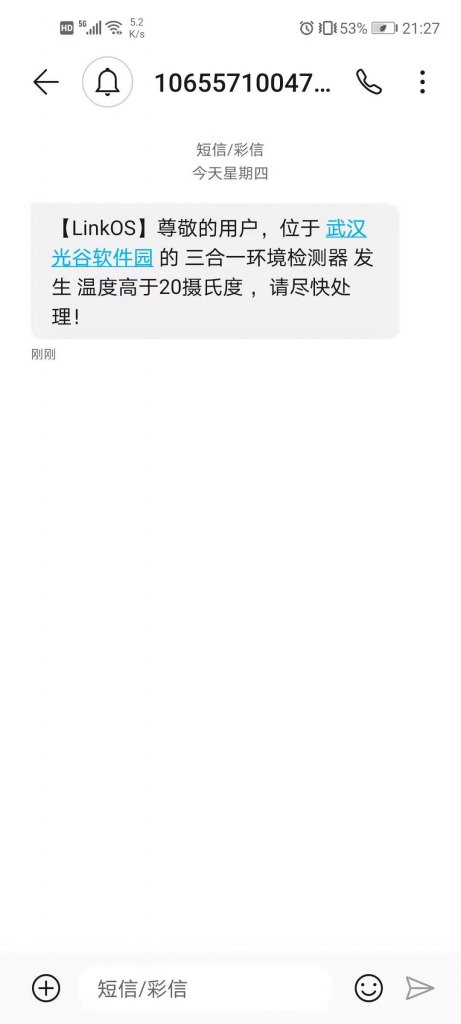
短信
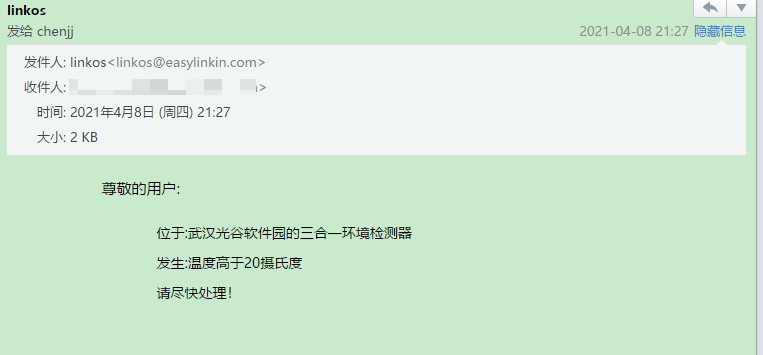
邮件
为了避免重复生成短信告警通知,我们对告警工单的规则生成做了一定的限制,即:
在存在新的触发条件进行触发时,如果该设备在之前的24小时内,存在未处理的告警工单,则不会产生新的告警工单。
上述的这个限制,可以做一个小实验,我们如果不将告警工单进行处理,发现它不会再产生新的工单,但是如果进行处理后,过1分钟就会里面产生一条新的告警工单。