创建图纸
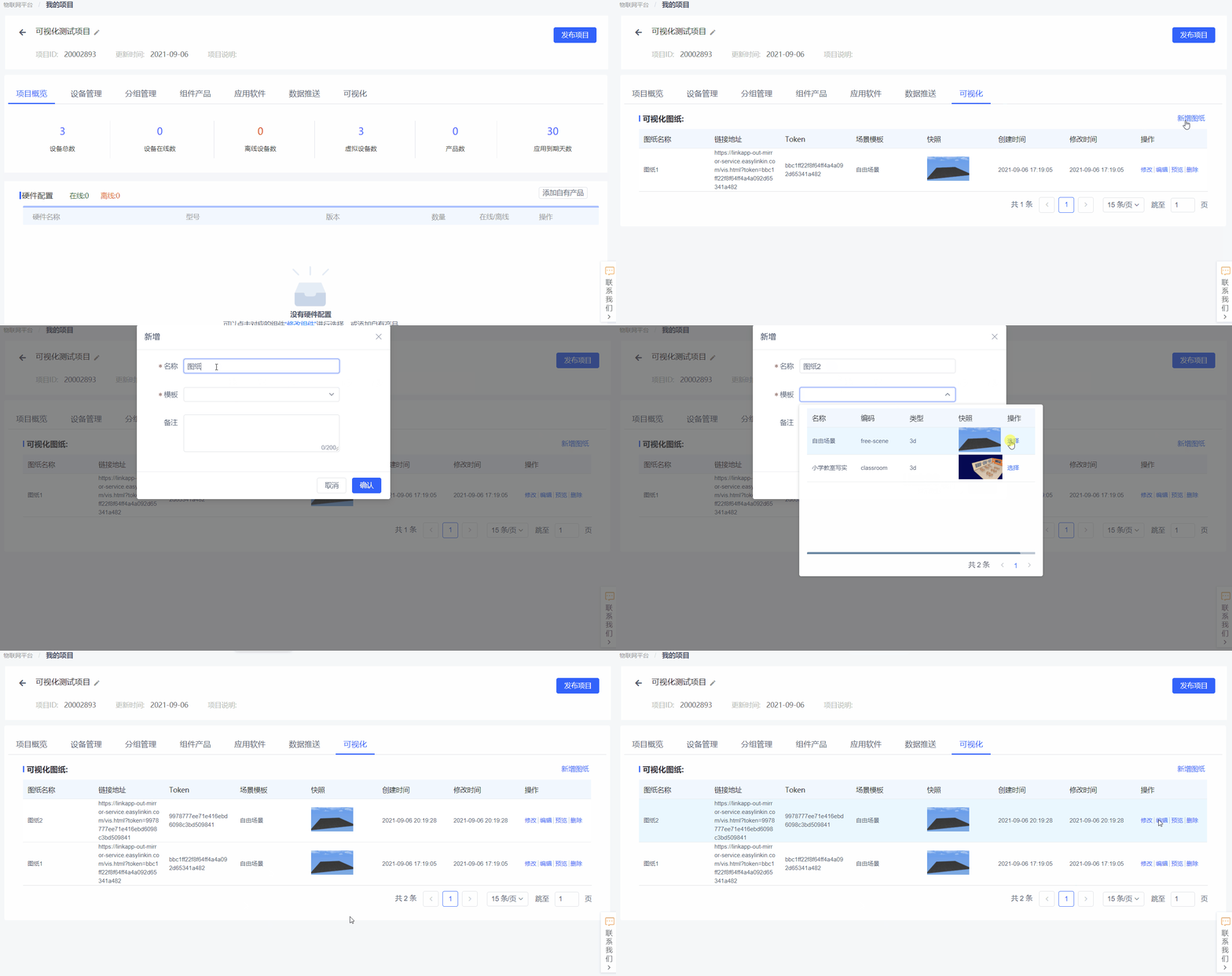
LinkOS平台项目编辑页面,选择可视化页签,通过自由场景新增图纸:
编辑图纸
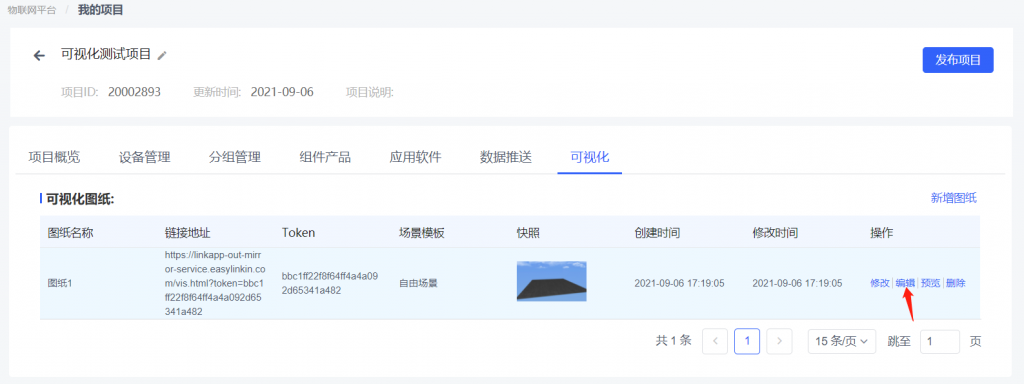
即可创建一张属于该项目的可视化图纸,点击“编辑”:
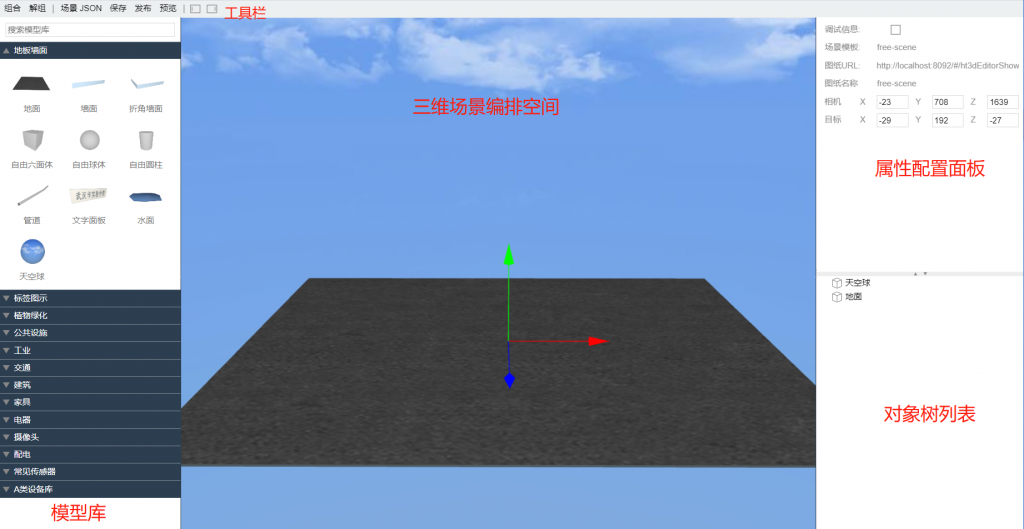
进入编辑页面,场景中只有2个初始对象:天空球,地面
接下来,便可充分发挥您的想象力,开启个性化孪生场景自由搭建之旅。
摆放模型对象
搜索和拖放
支持按模型名称模糊搜索:
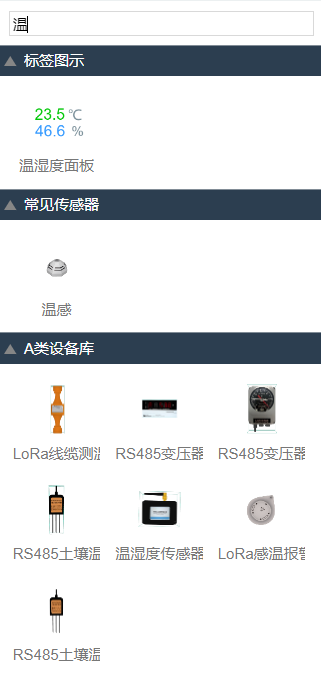
选中某个模型,往场景内拖放,即可生成一个三维对象:
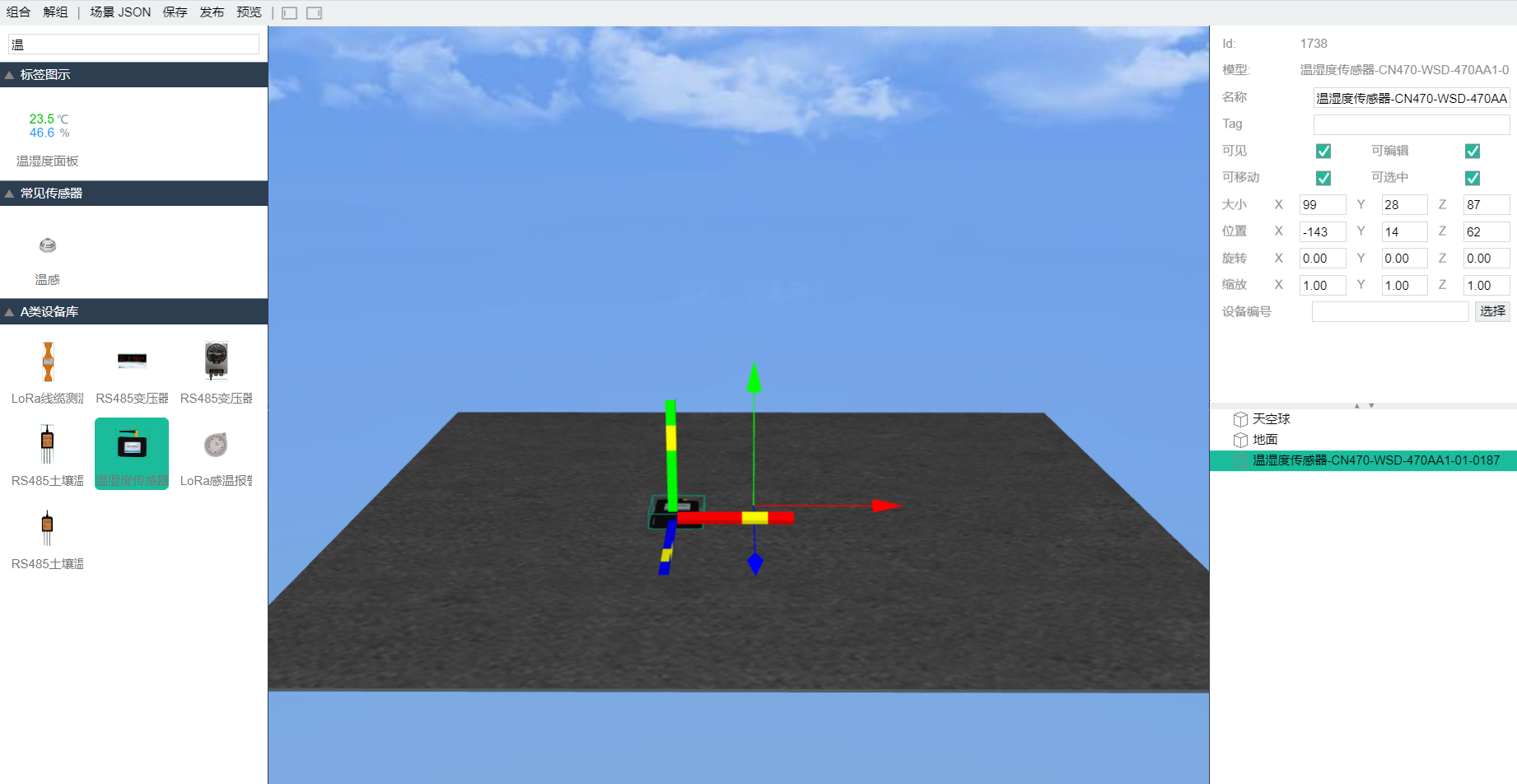
位置和缩放
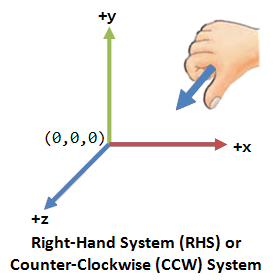
编辑器三维坐标系由x,y和z三个轴线构成,x轴正方向朝右,y轴正方向朝上,z轴正方向朝向屏幕外。 系统的旋转采用右手螺旋法则。
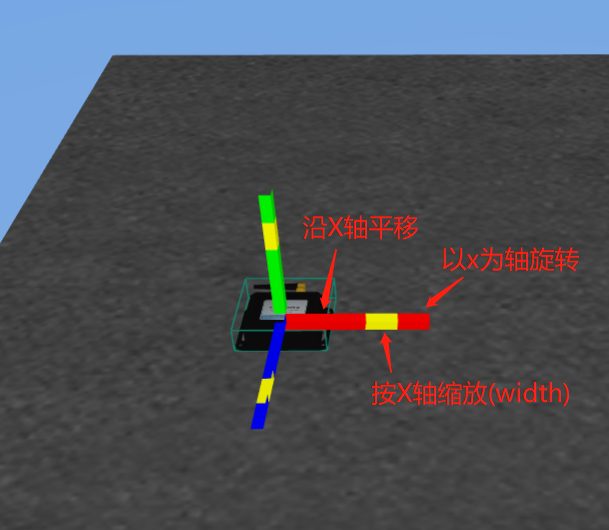
3D编辑器内的图元对象可以随意在x,y,z空间坐标方向上移动、旋转、缩放,通过鼠标拖拽三段式辅助线可以轻松操作:
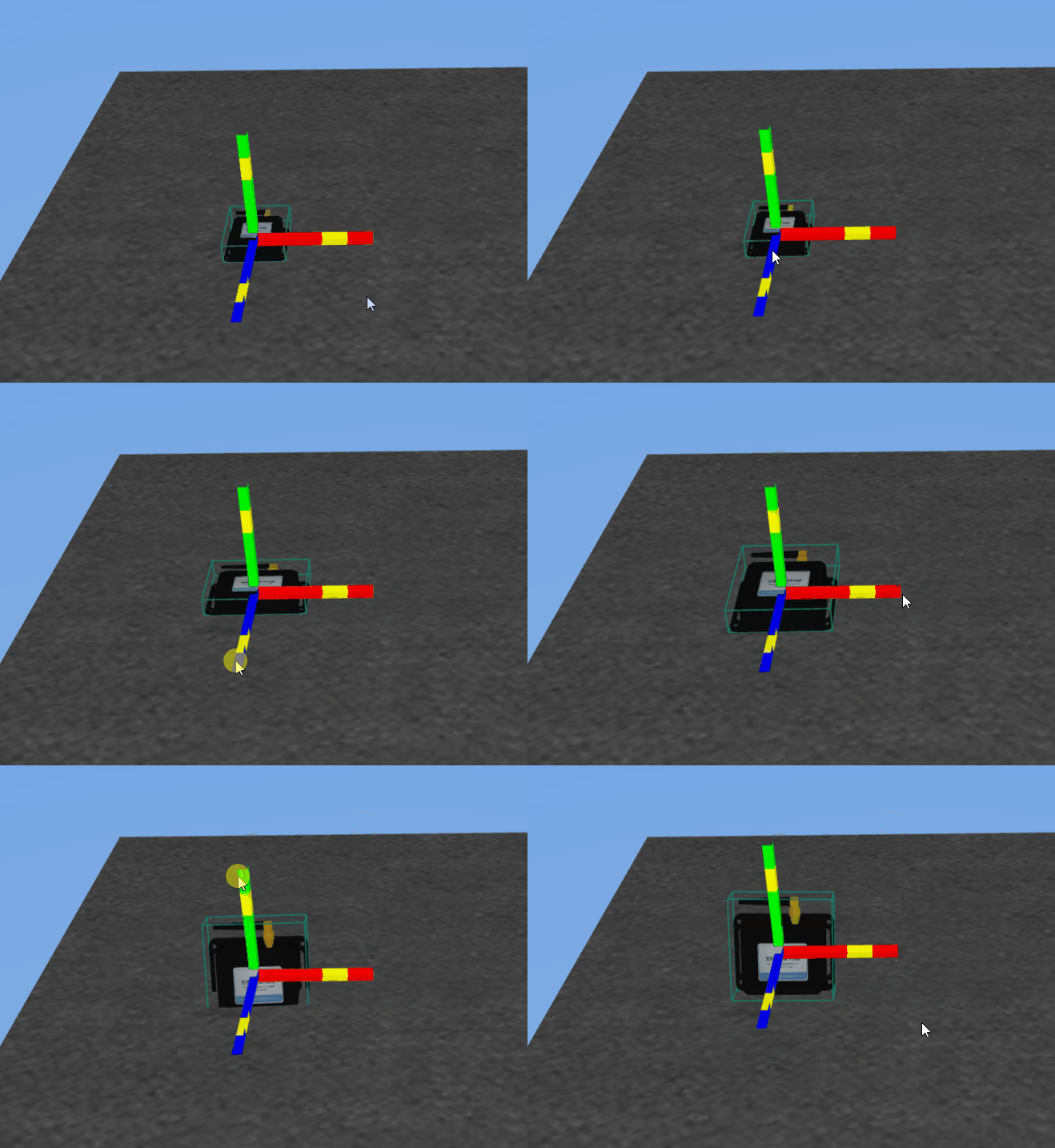
当鼠标不在三段线上拖拽图元对象时,可以自由在xz(即水平面)上移动
组合和解组
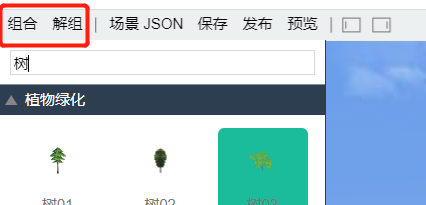
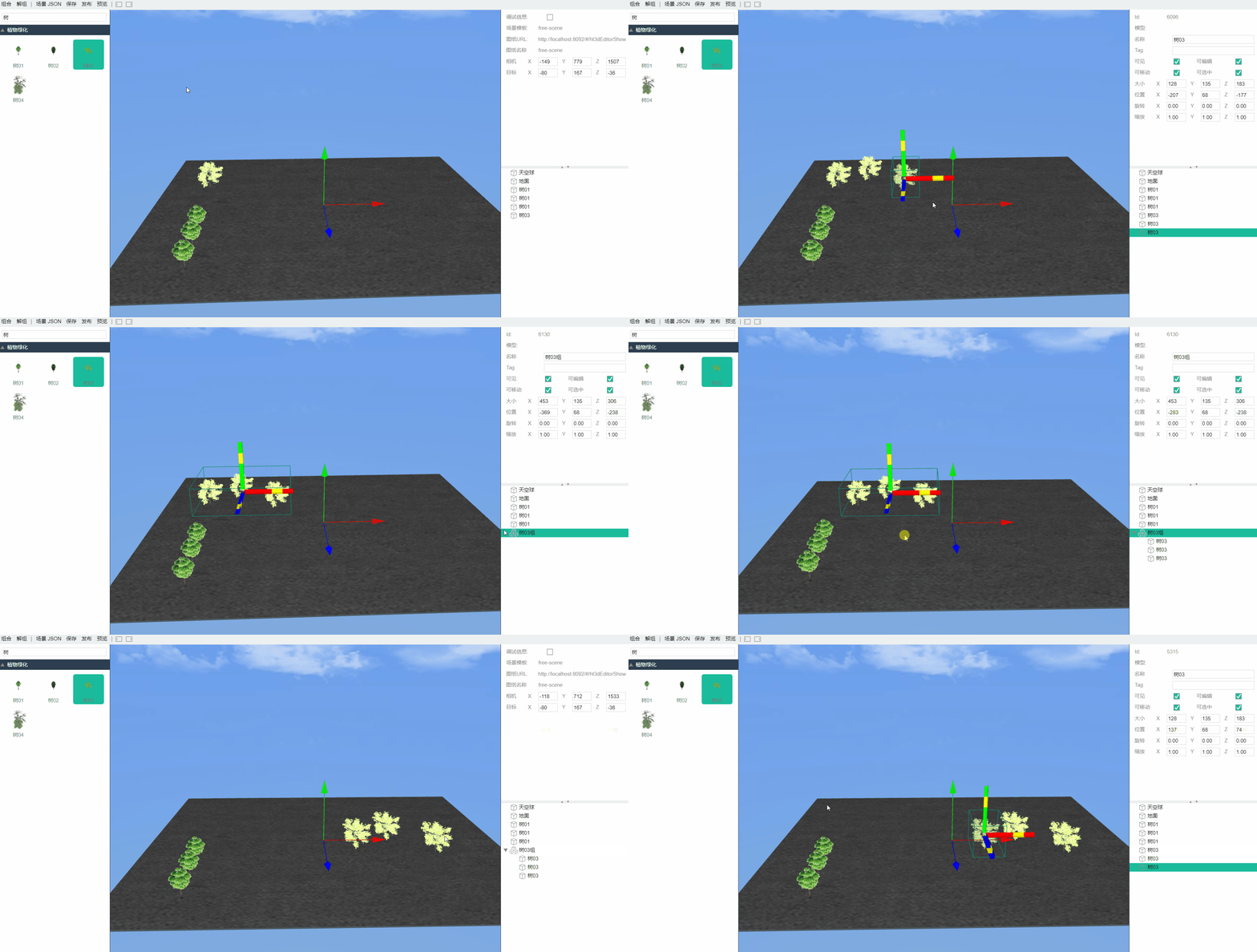
通过工具栏的组合,解组功能,可以将多个图元对象组合起来,形成组合对象,以便统一调整位置和大小:
示例动画:
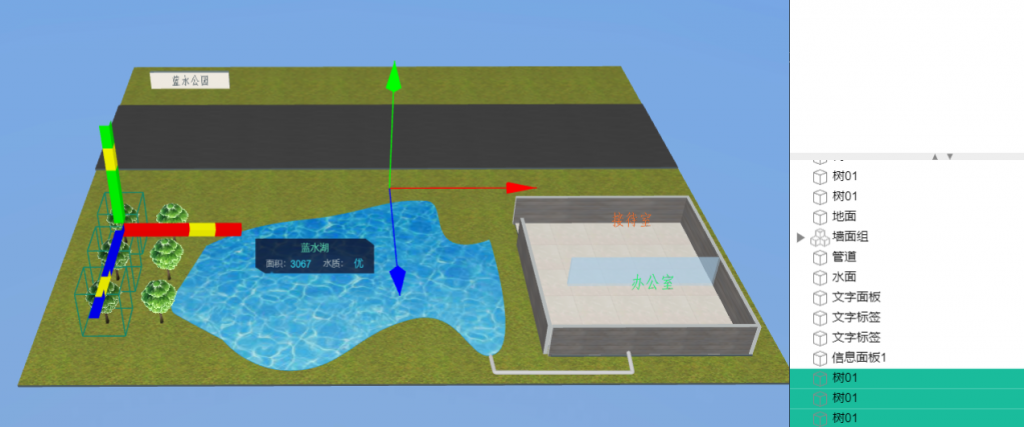
按住Ctrl键,可选中多个对象
复制和粘贴
选中一个或多个对象后,支持Ctrl+C复制,Ctrl+V粘贴,复制出的对象和原始对象坐标一致,一般再用平移轴调整位置:
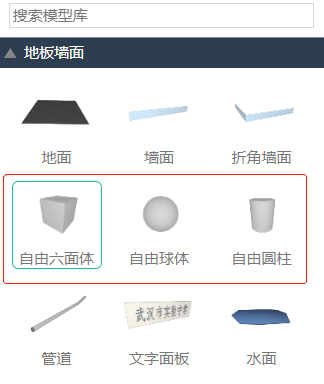
自由六面体
编辑器内置了几类通用几何体,包括自由六面体、自由球体、自由圆柱:
支持对它们的表面颜色、透明度、可见性、内部面等进行细粒度的设置:
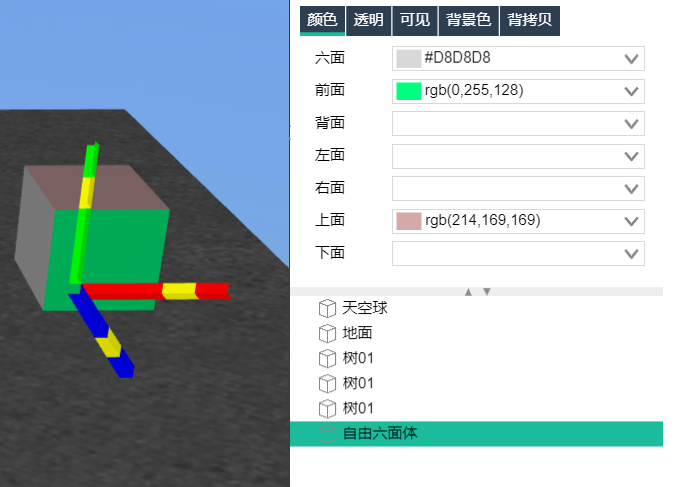
配置对象属性
地板
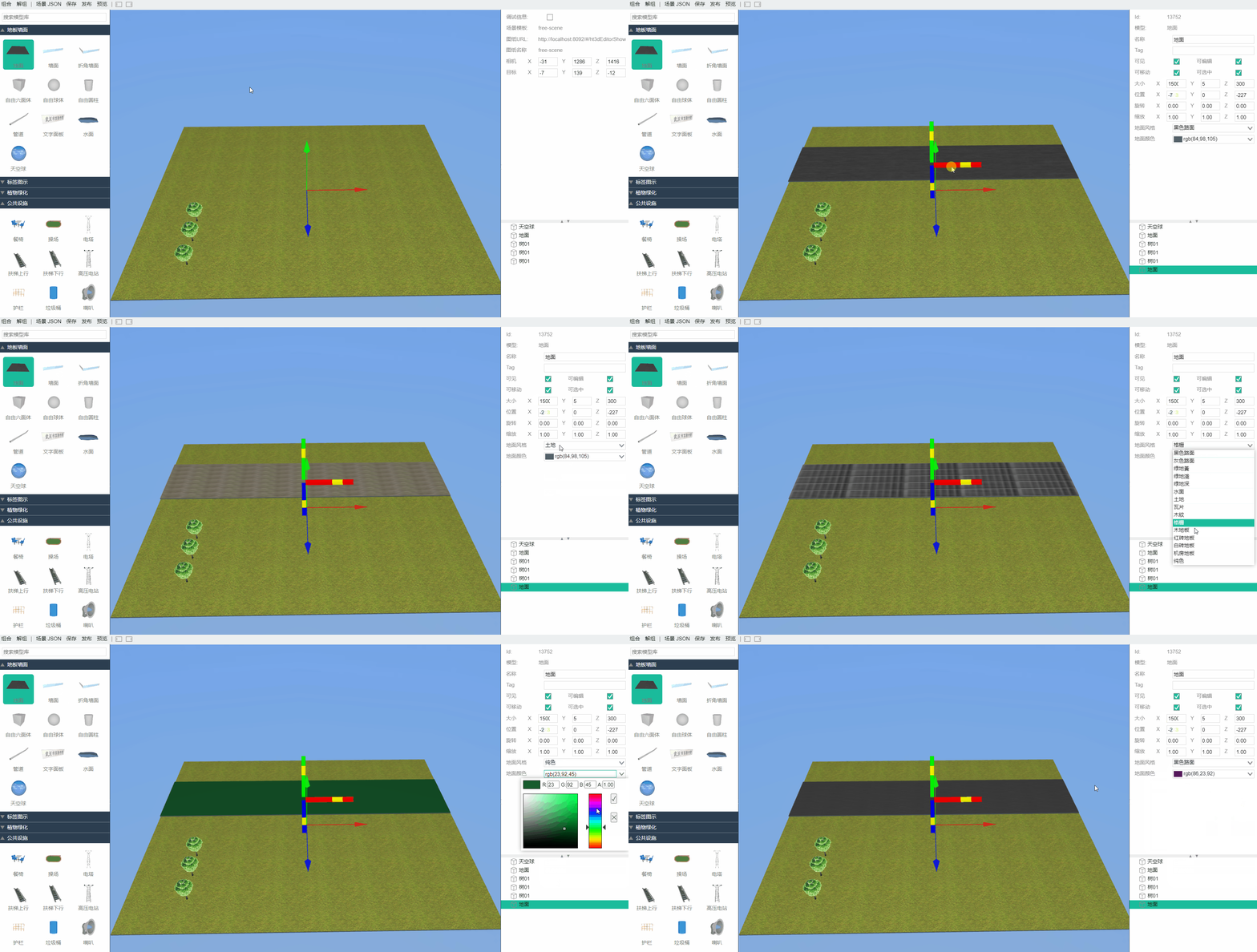
内置数十种常见地板材质,以及纯色配置。场景模板默认的地面可以直接修改风格:
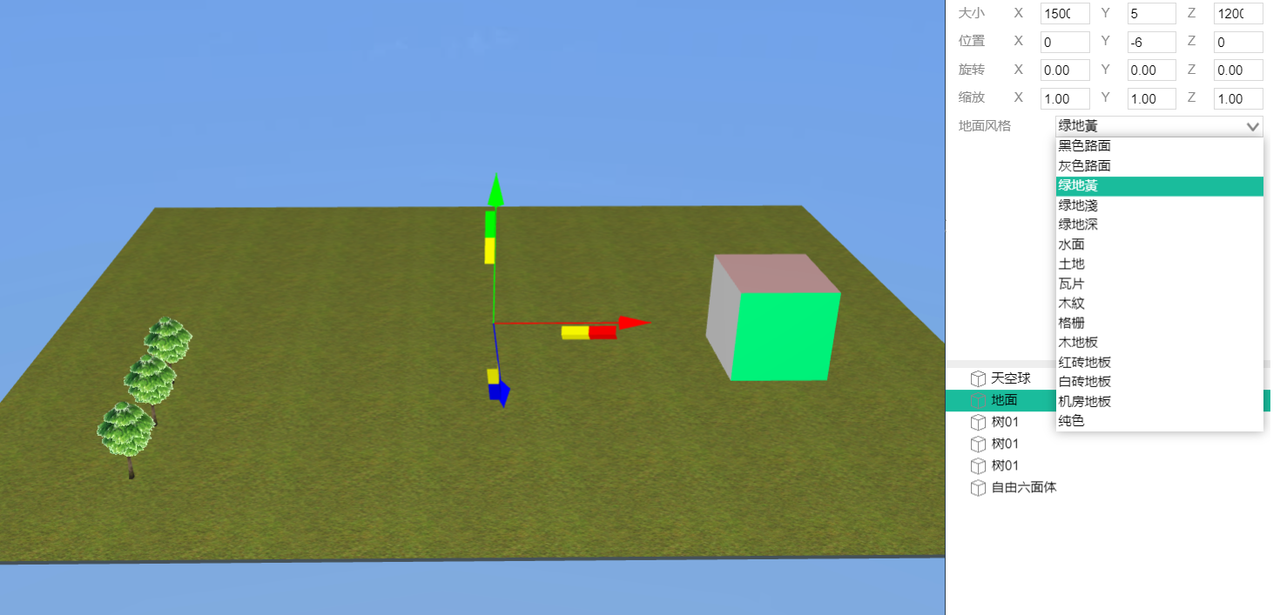
也可以拖放新增地板:
墙面
提供了2种墙面模型:单边墙面、双边直角墙面,可组合为任意的房间、楼层墙面:
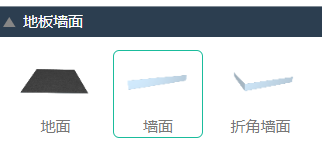
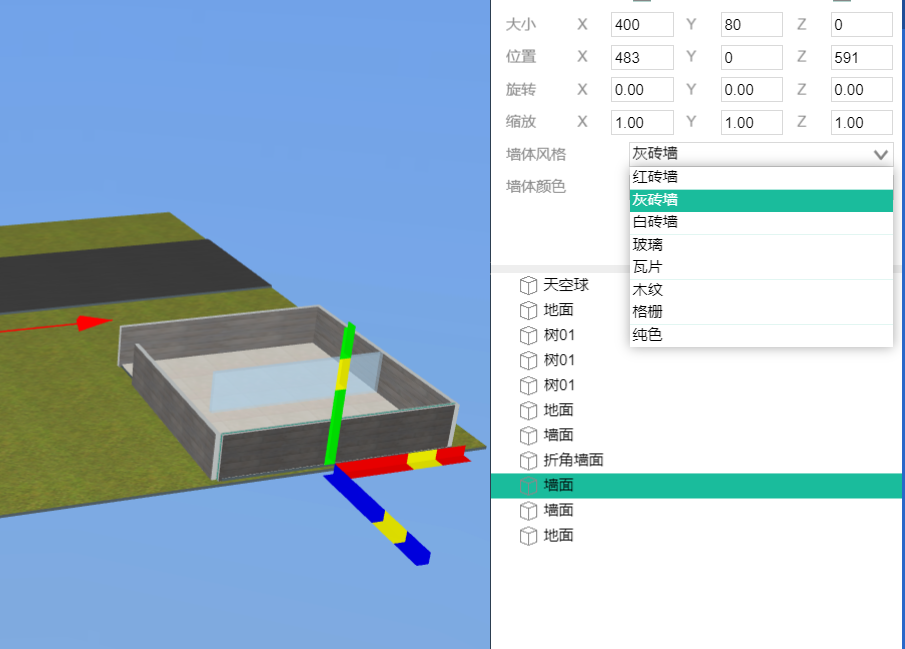
墙面贴图也支持多种内置风格:
管道
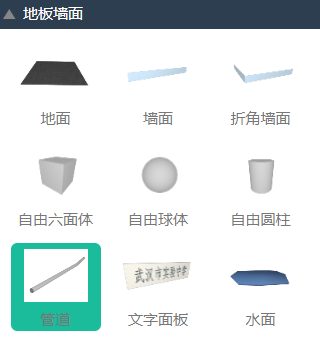
管道一般出现在工业场景中,用于连接设备。管道没有固定的形态,需要在Shape编辑器中绘制
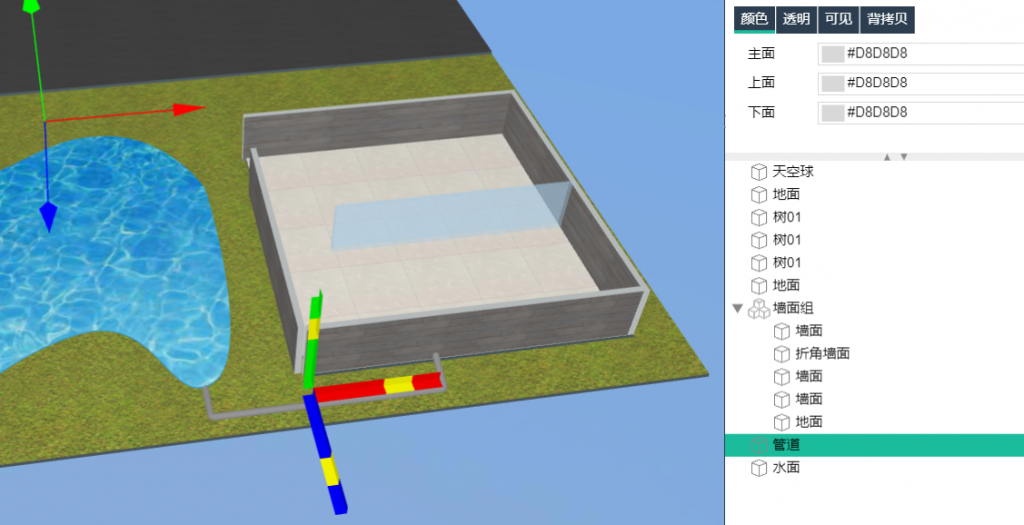
管道通过Shape编辑器,添加瞄点自由编辑形态:
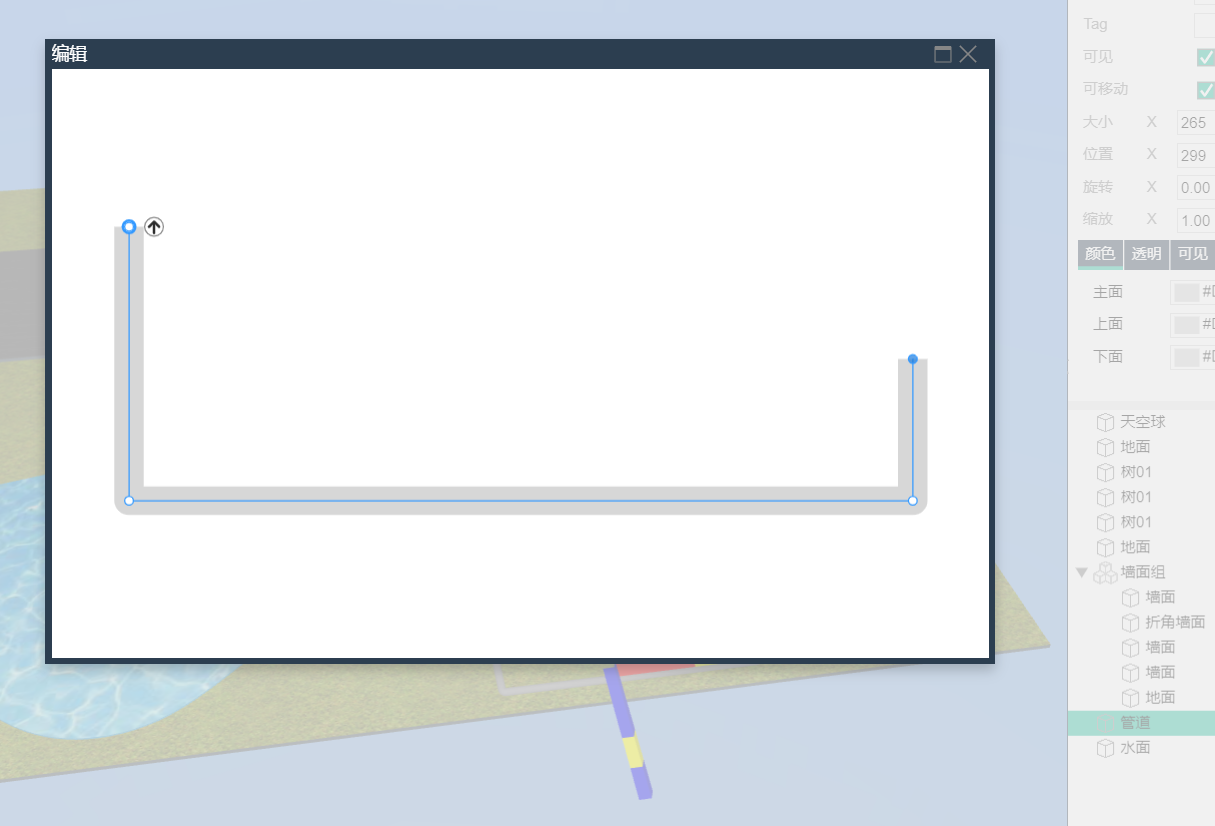
拖放管道,自动弹出Shape编辑器;双击场景里面的管道图元对象,也可再次进入编辑。
水面
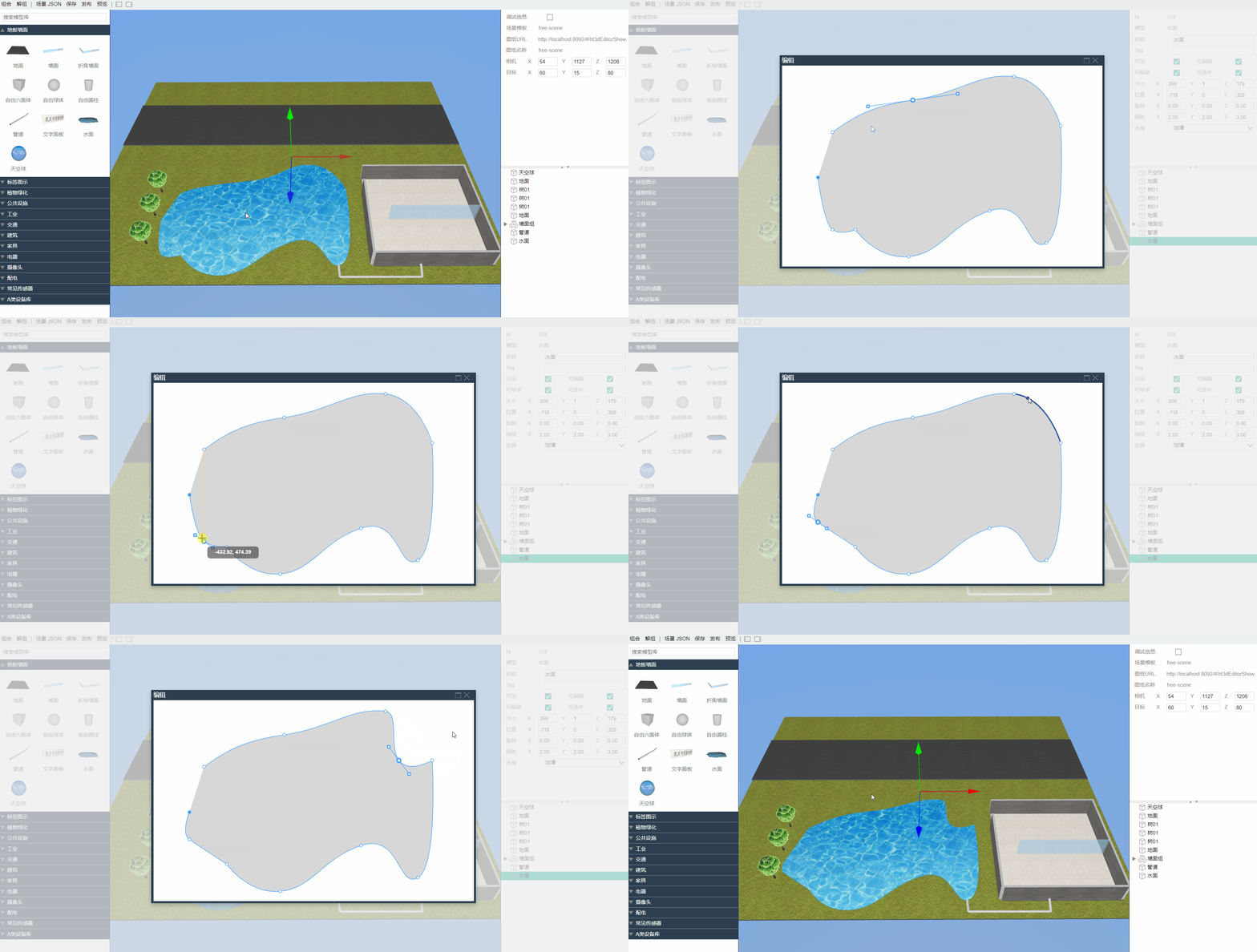
水面也没有固定的形态,需要在Shape编辑器中绘制
文字面板
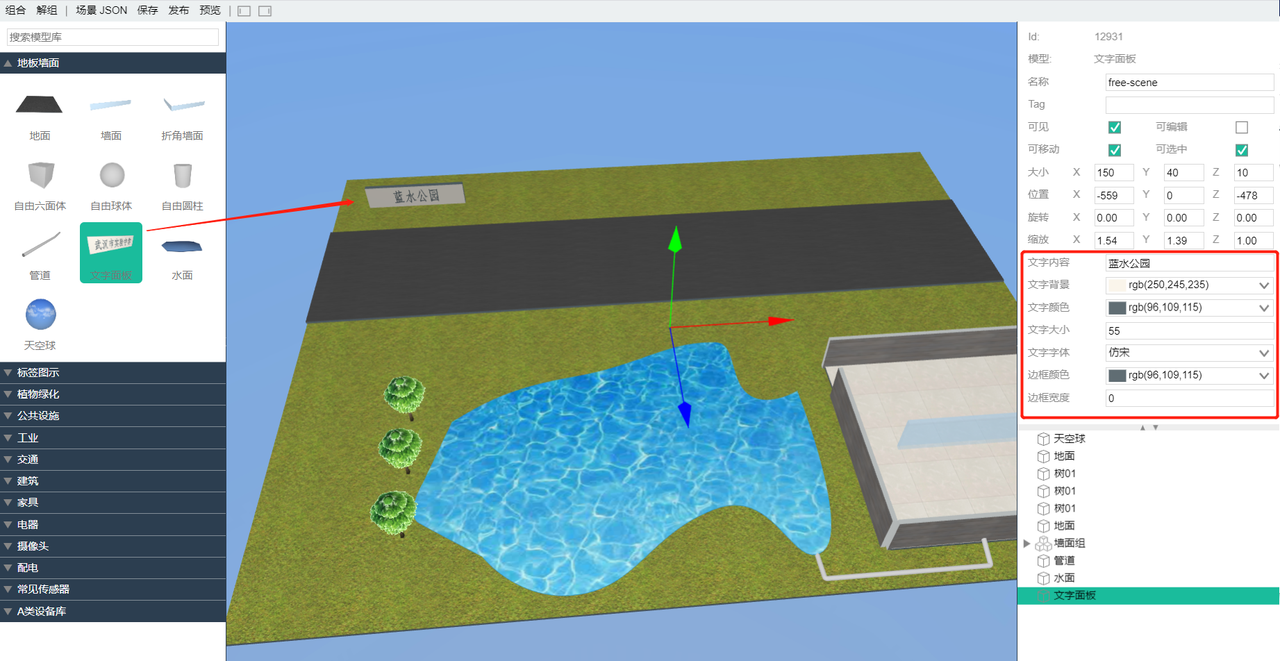
文字面板为一面(正前)显示文字的六面体,一般用于建筑体挂牌、园区/学校名称等等。可对内容、字体、大小、背景色等进行自定义:
文字标签
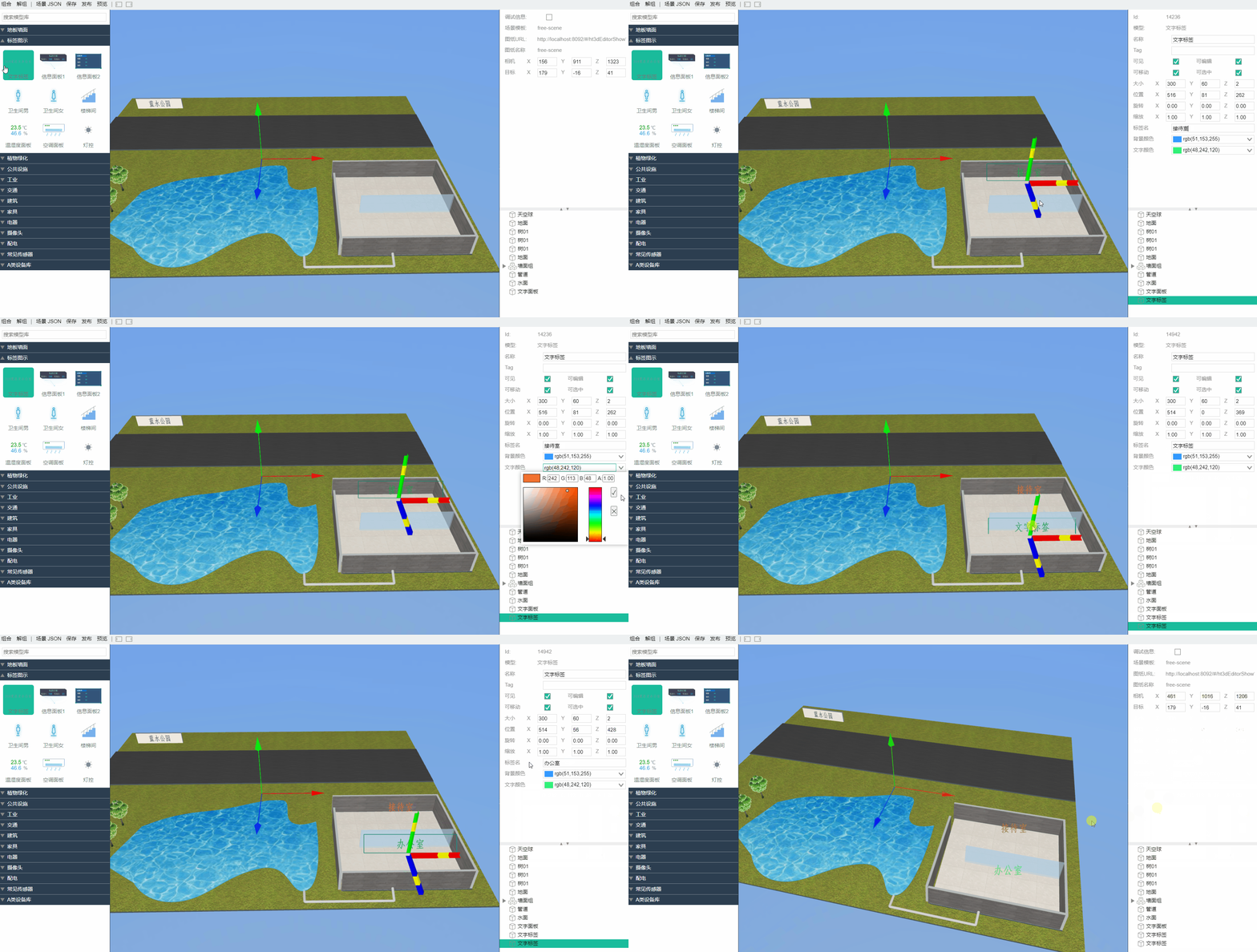
文字标签与文字面板的区别在于标签是悬浮的,会根据视角旋转(始终跟随相机视角),适合用来做房间或者区域标签:
信息面板
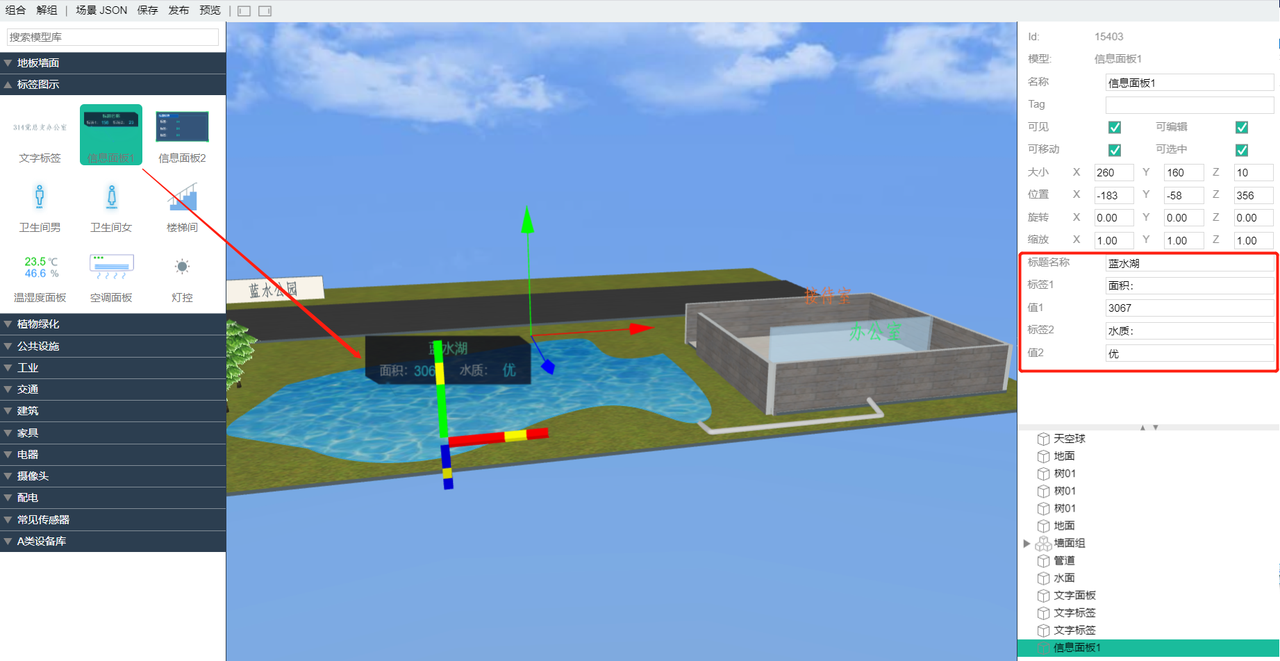
信息面板也是一个悬浮的公告板,跟随相机视角。面板内容可以自定义:
设备和传感器
设备有两类:常见传感器(8+款)、A类设备(180+款)
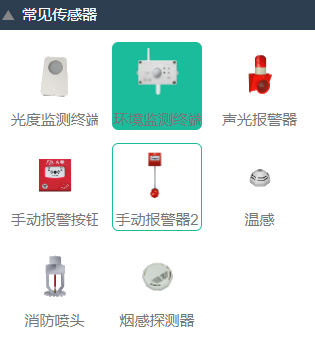
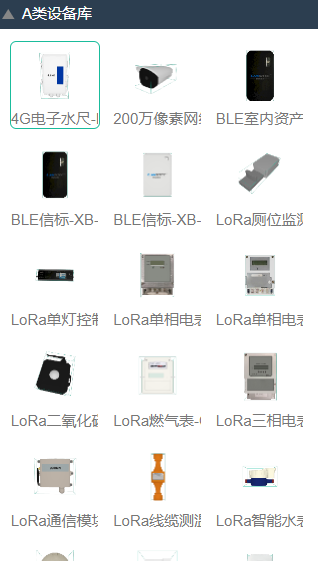
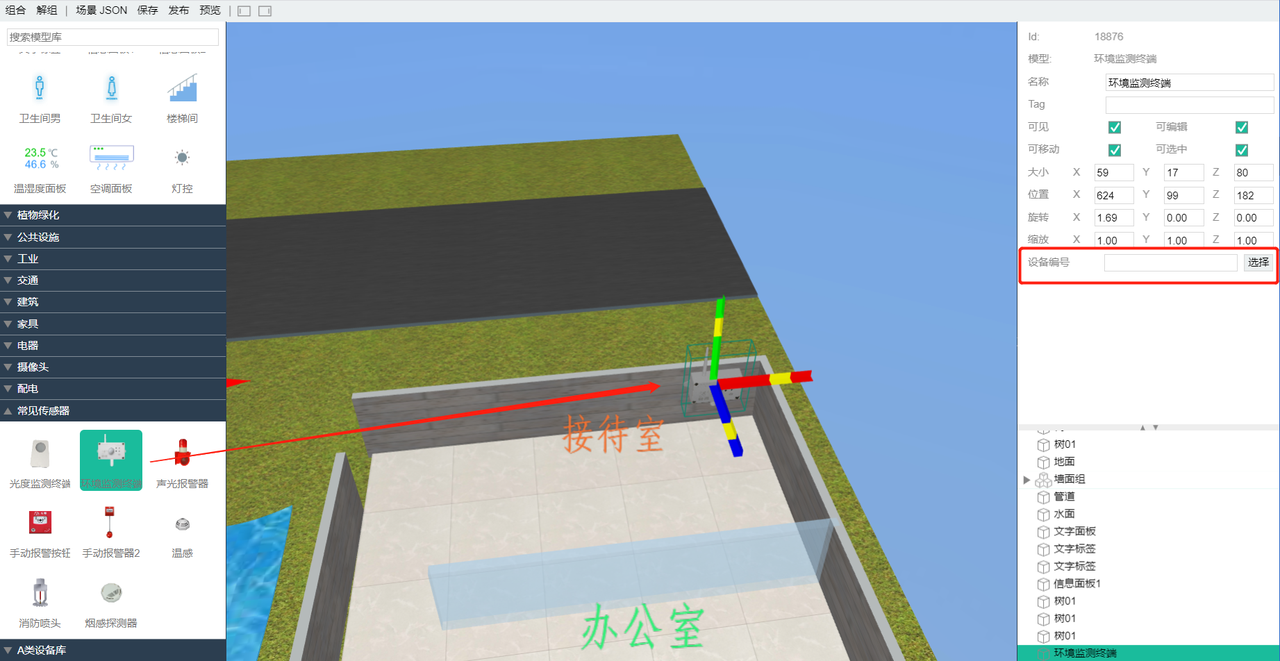
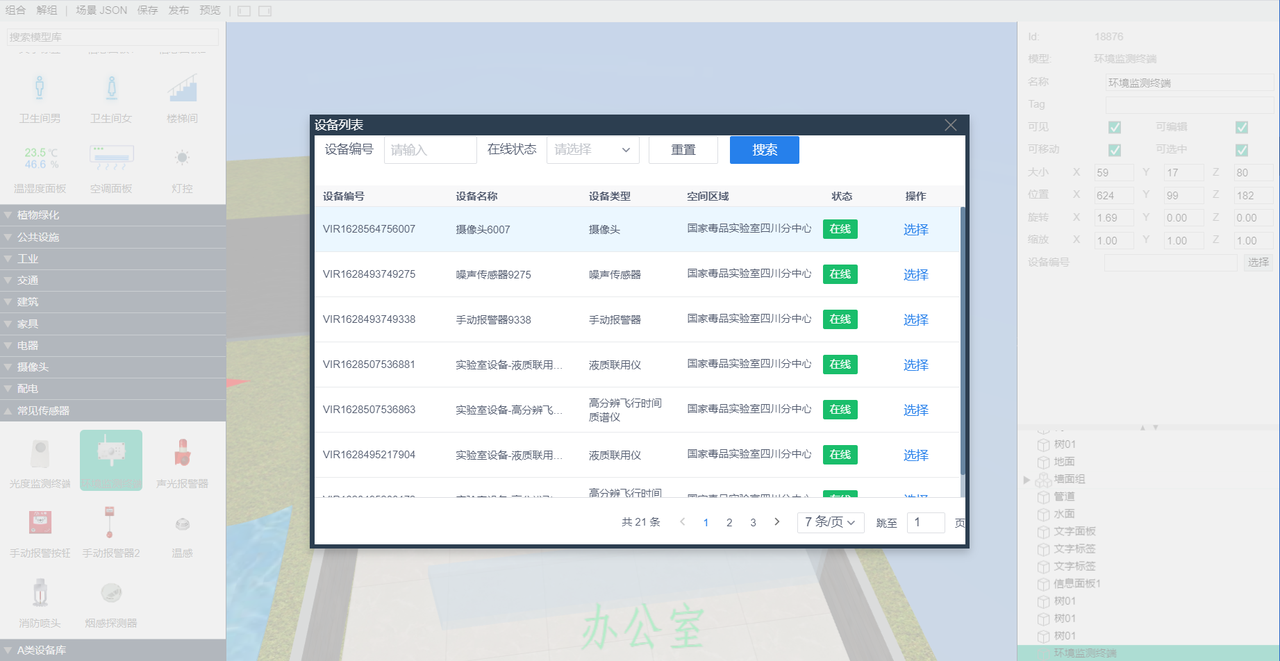
只需要为拖放的设备指定设备编号,即可与AEP中的设备相关联,数据打通:
预览和发布
预览:对处于编辑状态的图纸草稿进行展示预览 发布:将当前编辑的图纸草稿发布为正式图纸(即大屏链接看到的) 预览和发布先请先保存图纸。