一、新建空白大屏
一、新建空白大屏
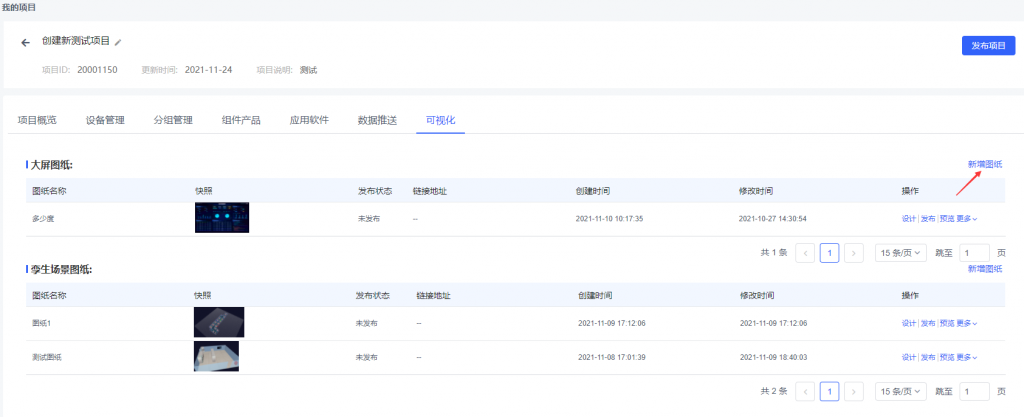
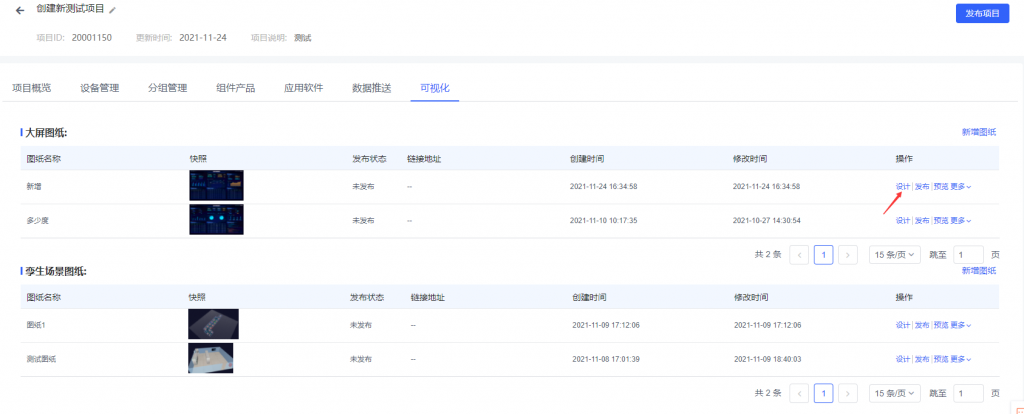
LinkOS我的项目编辑页面,选择可视化页签,选择大屏图纸中新增图纸新建大屏:
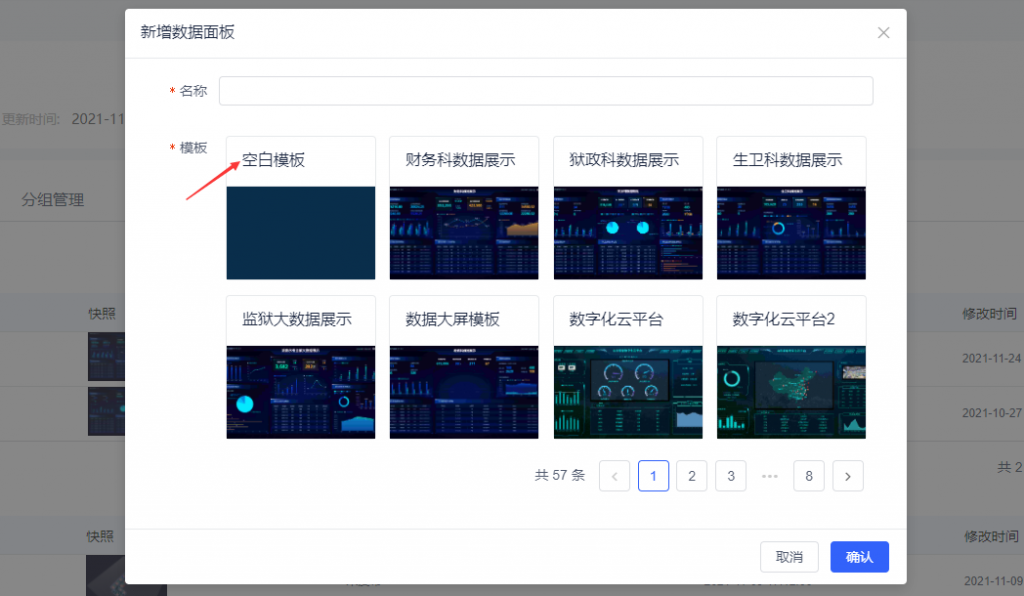
输入名称,选择空白模板新建空白大屏:
二、使用模板新建大屏
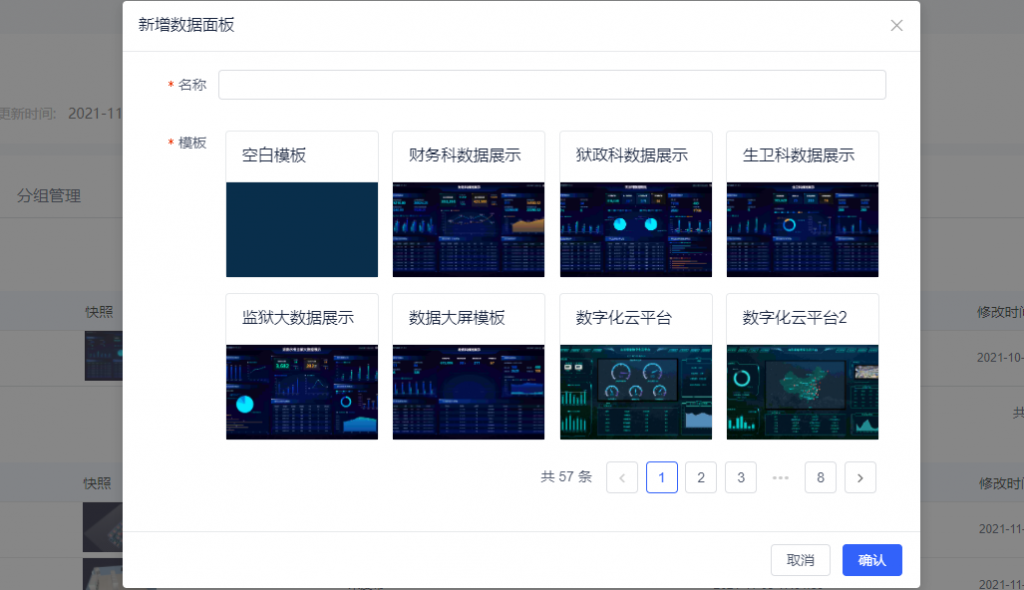
如果你想设计的大屏跟模板的类似,可以选择模板新建大屏
操作成功后,点击设计进入大屏界面:
二、画布介绍
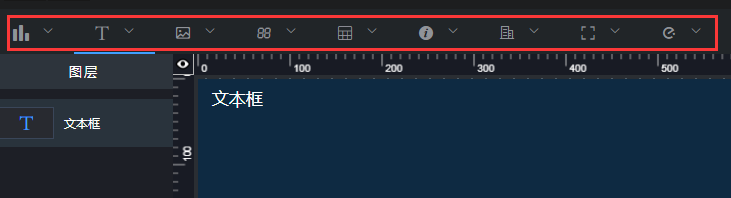
任务栏
画布顶部为任务栏,可以点击使用任何组件;
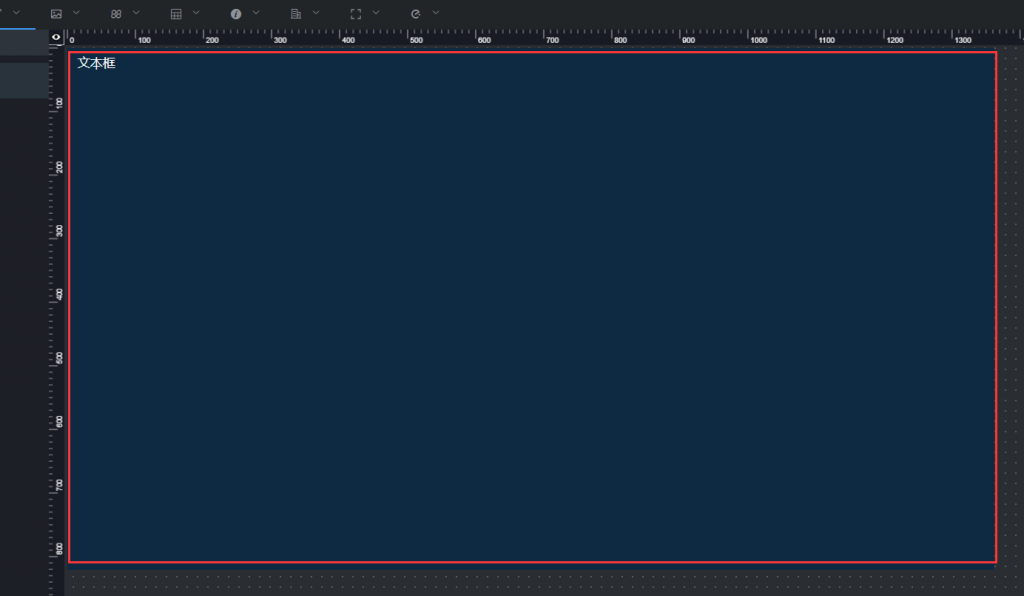
画布区域
标注的地方为画布区域,可以在画布内使用任何组件进行设计;
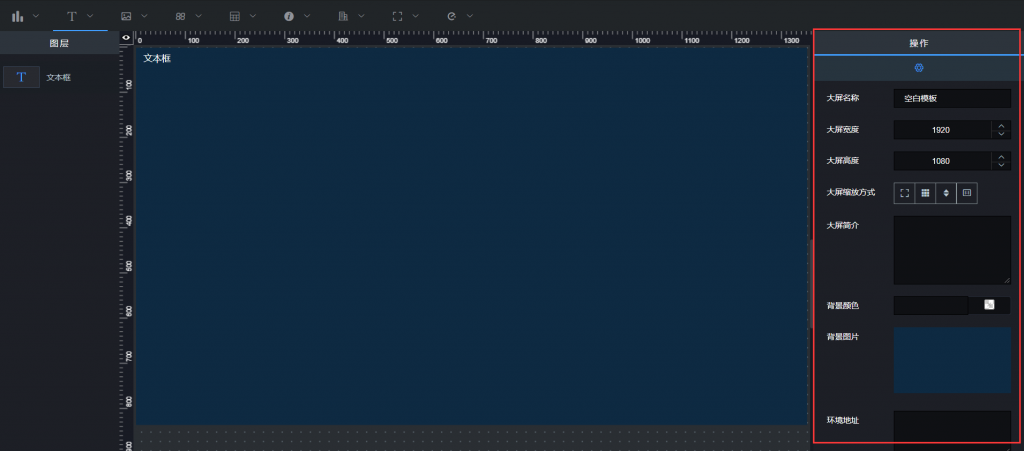
样式区域
画布右侧为样式区域;可以通过调整样式区域的参数来设置画布的大小、颜色等;
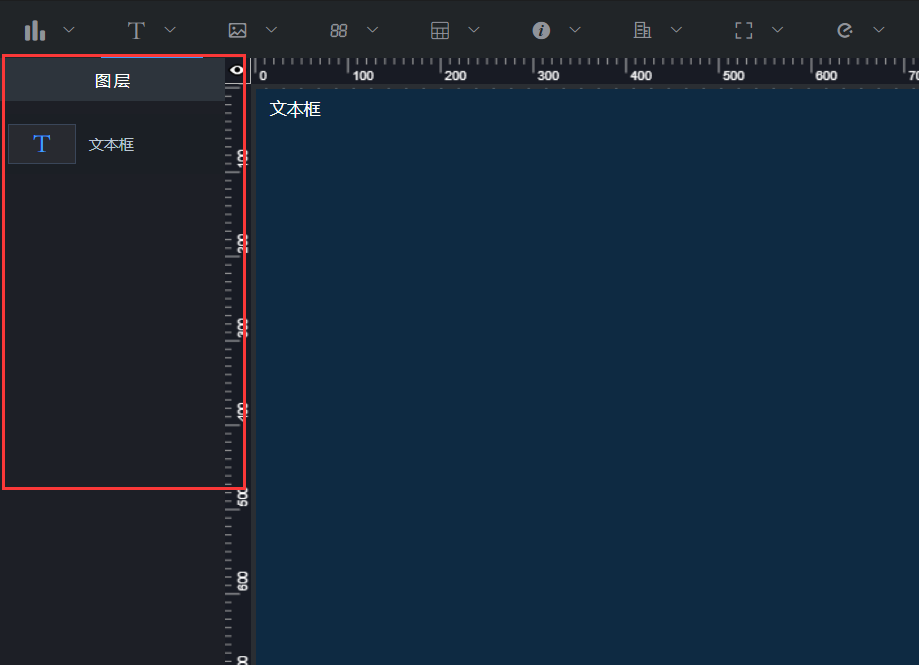
图层的区域
画布左侧为图层区域;可以通过名称快速定位到画布中的组件;
三、添加组件
在导航栏中,点击要的组件,即可完成组件的添加;
四、调整组件的图层和位置
拖动调整
可以通过鼠标拖动,改变图层位置;也可以通过托、拽组件,使组件变大或缩小;
样式板块调整
点击图层右侧画布样式板块中的“参数”就可看到调整图层位置的设置;
宽度:图层的宽度;
高度:图层的高度;
X位置:图层距离X轴的位置;
Y位置:图层距离Y轴的位置;
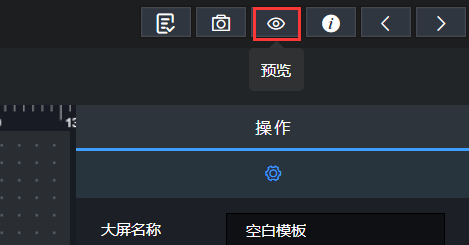
五、预览、保存组件
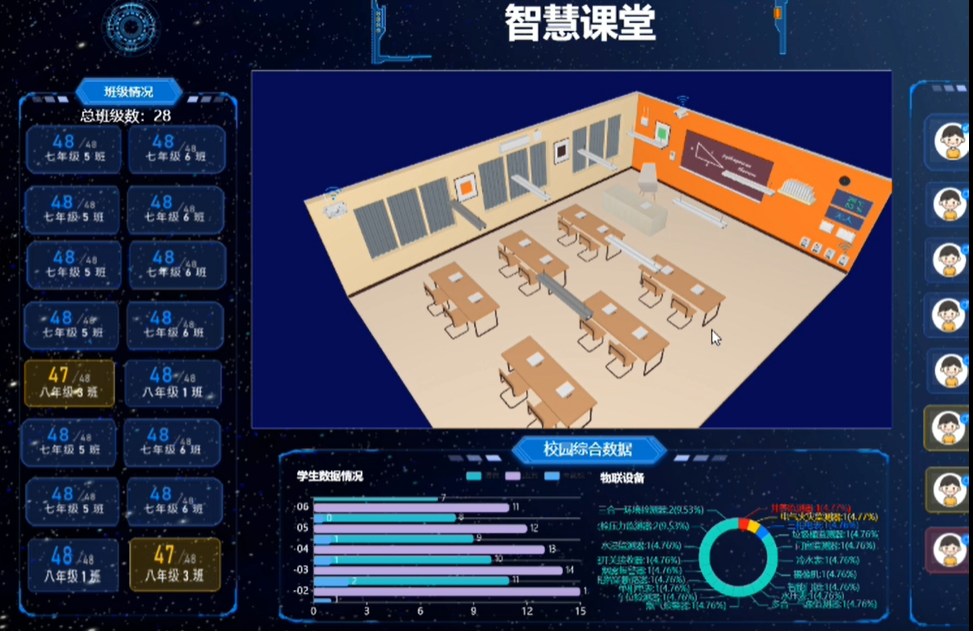
设计好后,可以点击任务栏中的“预览”按钮,进行预览